
Antes de empezar a escribir texto en nuestro procesador, hay que abrir la aplicación, el programa. Este, si trabajamos en con el sistema opertativo Guadalinex,se encuentra en la siguiente ruta que debemos seguir:
Aplicaciones -> Oficina -> OppenOffice.org2 Writer
Sigue los pasos de la siguiente animación y abre el procesador de textos OpenOffice:
Si trabajamos con el sistema operativo Windows, tendremos que buscar el siguiente icono si está creado en el escritorio del PC:
se nos abrirá el siguiente menú:
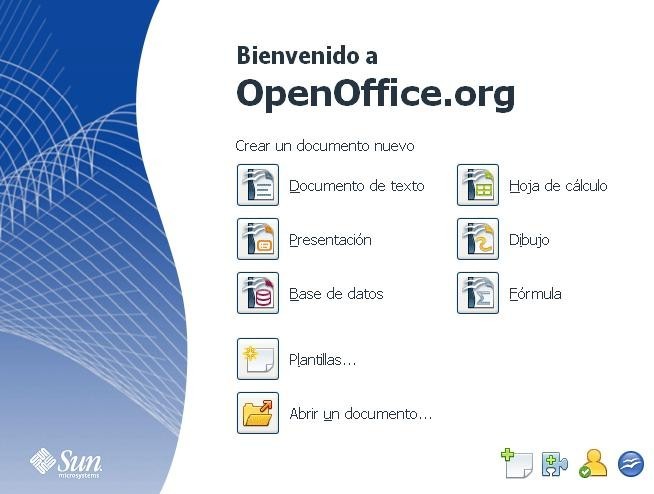
y clicaremos sobre el icono de Documento de texto. Si no tenemos el acceso directo ene el escritorio, tendremos que buscar dentro de Programas, la carpeta de OppenOffice y clicar sobre el icono de Documento de Texto (Writer).
Cuando abrimos OpenOffice.org Writer, sin dar ninguna opción desde la línea de comandos del Linux, lo primero que hace es abrirse con la zona de trabajo completamente vacía, como si fuéramos a editar un documento nuevo. En este caso podemos empezar a escribir un nuevo documento que podemos guardar si lo deseamos.
El entorno de trabajo que nos encontraremos es el siguiente:
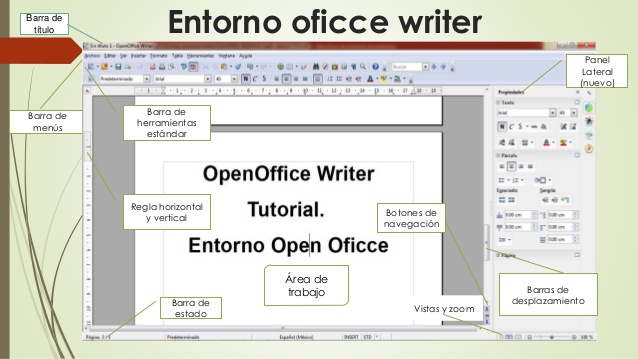
En la barra de herramientas nos vamos a encontrar distintos botones que van a contener distintas funciones, las más esenciales, relacionadas con el documento actual con el que vamos a trabajar. Dichas funciones son las más importantes que nos vamos a encontrar a la hora de trabajar con un documento de texto, que van a ser insertar, editar, revisar ortográficamente, buscar textos o palabras, realizar trabajos con bases de datos y modos de visualización del diseño.
En la barra de menus nos encontraremos con una serie de botones encargados de realizar tareas de mantenimiento, como pueden ser por ejemplo, guardar, abrir otro documento, abrir nuevo documento, impresión, deshacer/rehacer, o galería de dibujos.
Si estamos trabajando con un documento abierto, y deseamos abrir uno nuevo, lo que podemos hacer es lo siguiente:
- Ir a la barra de objetos, pulsar "nuevo", y nos abre un cuadro flotante de diálogo, en el que podemos seleccionar el tipo de documento nuevo que deseamos crear, en nuestro caso Documento de texto
- Pulsar directamente sobre el icono de Nuevo:

En ambos
casos, el resultado
será la apertura de
un nuevo entorno de trabajo.
Puedes ver como se lleva a cabo en la animación siguiente:
Ya tendremos abierta la aplicación en nuestro ordenador y podremos empezar a escribir usando el teclado. Aprenderemos a guardar el trabajo en un archivo.